Curso Power BI
Gestione los datos de su negocio en todo momento y desde cualquier lugar.
Power BI ofrece las mejores herramientas para el análisis y conocimiento de las distintas variables de una organización. Cuenta con conexiones a cientos de orígenes de datos, preparación de datos simplificada, generación de análisis ad hoc y creación de bellos informes que luego se publican en Power BI Service para compartir en todos los dispositivos móviles con su equipo de trabajo.
Duración del Curso: 12 horas Temario en PDF
Cursos Onlines y Cursos Presenciales

Cursos Abiertos Presenciales

Cursos Cerrados para Empresas
Temario, Disponibilidad y Precios
- ¿Qué es Power BI?
- Los componentes de Power BI:
- Power BI Desktop, Power BI Service y Power BI Mobile.
- El flujo de trabajo en Power BI
- Los componentes
- Visualizaciones
- Conjuntos de datos
- Informes
- Paneles
- Aplicaciones
- Obtener Datos
- Modos de almacenamiento y tipos de conjuntos de datos.
- Tipos de actualización de Power BI
- Conéctese a fuentes de datos de Archivos de Excel
- Conéctese a fuentes de datos de tablas de Excel
- Fuentes de datos de Access
- Fuentes de datos de la WEB
- Fuentes de datos desde una carpeta
- Fuentes de datos más avanzadas
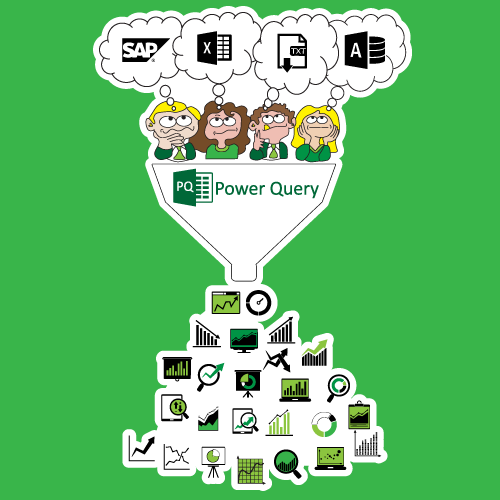
- PowerQuery
- Descripción general de PowerQuery: consultas y pasos
- Establecer la primera fila como encabezados de columnas
- Modificar el tipo de datos de las columnas de una tabla
- Elegir columnas, eliminar y filtrar registros
- Reemplazar valores y errores
- Dividir y combinar columnas
- Anular la dinamización de columnas
- Crear columnas dinámicas
- Crear columnas de indice
- Transformar los datos de columnas de fechas, horas, duración y texto
- Agregar columnas con formulas personalizadas sobre columnas de fecha, hora, numericas y texto
- Agregar columnas condicionales
- Rellenar campos automáticamente según el contenido superior o inferior
- Anexar en una consulta el contenido de varias consultas
- Combinar Consultas utilizando una o mas columnas
- Crear agrupaciones.
- Duplicar y/o referenciar consultas
- habilitary deshabilitar la carga de una consulta desde Power Query al modelo Power BI
- Visualizar los encabezados de columnas de calidad.
- Modificar el origen de datos de las consultas
- Editor avanzado de PowerQuery
- Modelado de datos
- Introducción al modelado de datos
- Relacionar consultas desde la vista modelado
- Establecer la dirección de filtrado en la relación entre consultas
- Ocultar tablas en la vista de informes
- Ocultar campos
- Funciones DAX
- Crear tablas virtuales con las funciones:
- Calendar y CalendarAuto
- Summariza
- Filter
- Union
- Crear columnas calculadas y Medidas calculadas
- Funciones de fecha: Date,Day, Month, Year, Weekday, DateAdd, DateDiff
- Funciones Logicas: If, Switch, Y, O, No, Iserror, Isblank
- Funciones de agregación: sum, sumx, average, averagex
- Funcion Calculate
- Funcion TopN
- Funciones de conteo: Count, Countx, Countrow
- Funciones de filtro: Filter, All Value
- Utilizar las medidas rápidas
- Visualizaciones
- Gráficos de barras y columnas apiladas, agrupadas y al 100%
- Gráficos de líneas, Gráficos de áreas
- Gráficos de columnas y líneas agrupadas y apiladas
- Gráficos de barras de herramientas
- Gráfico de cascada
- Gráfico de dispersión
- Gráfico circular y de anillos
- Gráfico Treemap
- Mapa, Gráfico de embudo
- Tarjeta y tarjeta de varias filas
- KPI
- Segmentación de datos
- Matrices y tablas
- Diagramas de dispersión
- Cataratas y cascadas de embudo
- Modificar los formatos de las visualizaciones
- Nuevo Panel de Filtros
- Agregar filtros anivel objeto visual, a nivel página y a nivel informe
- Visualizar u ocultar los distintos filtros o el panel de filtros completo para los usuarios de Power Service
- Nuevos filtros los mayores de o menores de
- Formatos Condicionales
- Formatos Condicionales de color de fuentes, color de fondo, barras y formato condional con iconos
- Establecer reglas en los formatos condionales
- Aplicar formatos condionales en tablas, matrices y visualizaciones gráficas
- Detallar información
- Crear Jerarquías en las visulizaciones.
- Controles de visualizacion de los distintos niveles de jerarquias
- Crear detalles con las herramientas de Obtención de detalles
- Crear Tooltips (Herramientas de Información)
- Controlar la interfase
- Formas, cuadros de texto e imágenes
- Panel de Selección y Marcadores
- Utilizar Marcadores
- Diseño de página
- Interacciones grupales entre visualizaciones
- Duplicar una página de informe
- Crear y establecer Roles
- Market Place
- Dialgauge, Data bar KPI, Image Grid, Card Browser, WordCloud, PayPal KPI, Donut Chart, KPI Ticker, Bullet Chart, Radar Chart
- Route map, Force directed Graph y Network Navigator, Synoptic panel
- Chord Graph
- Power BI Service
- Área de trabajo por defecto
- Crear áreas de trabajo para compartir
- Agregar miembros y establecer su rol dentro del area de trabajo
- Publicar un informe en Power Bi Service
- Crear paneles con visualizaciones
- Compartir un informe o un panel
- Establecer los destinatarios de los roles
- Insertar un informe en un sitio web
- Convertir un informe a PowerPoint
- Compartir informes para colaboradores sin cuenta en Power Bi Service
- Visualizar imágenes y mosaicos a pantalla completa
- Instalar y configurar una puerta de enlace.
- Establecer la actualización automaticamente del conjunto de datos de la puerta de enlace
- Crear informes con los conjuntos de datos de los informes publicados en Power Bi Service
- Power BI Mobile